



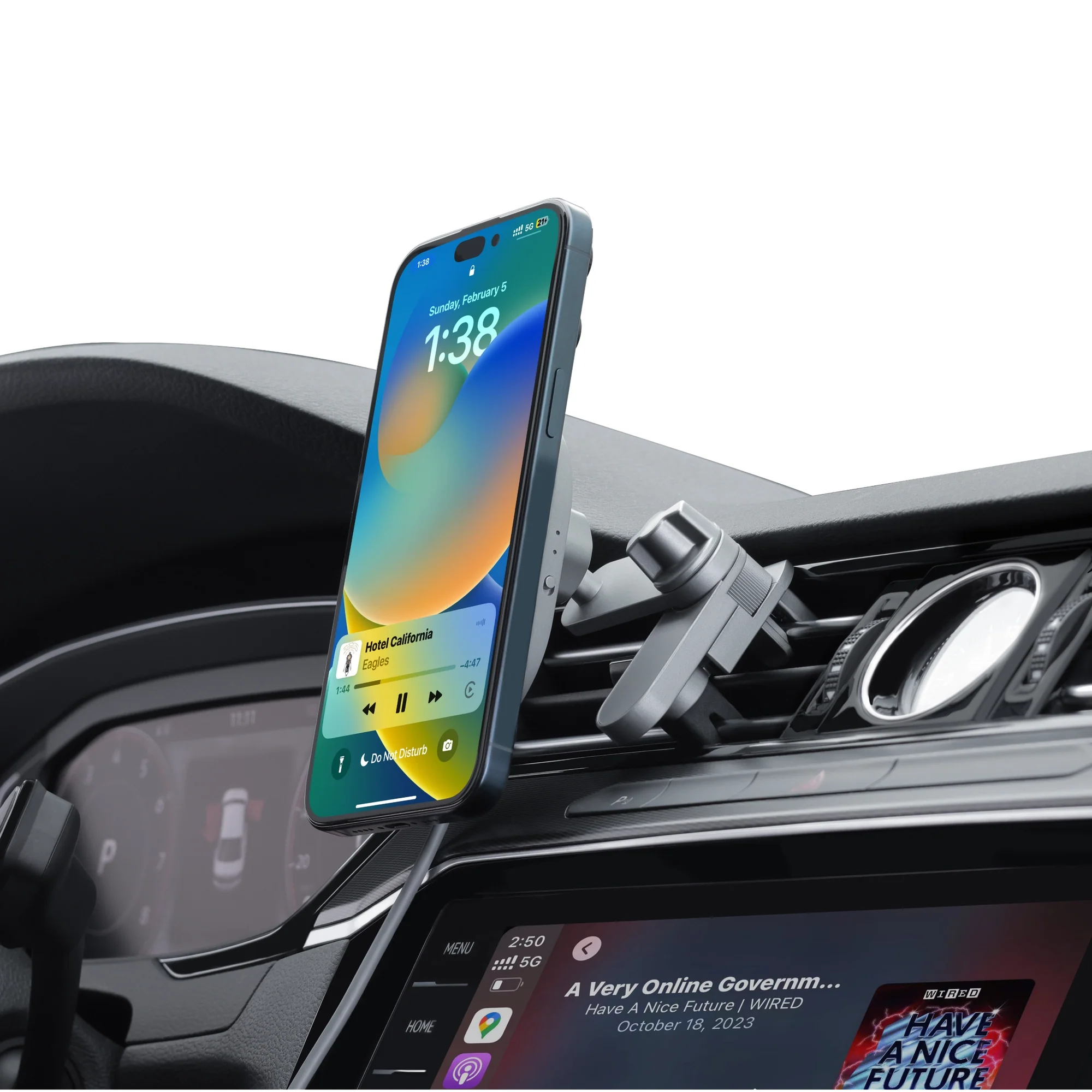
Wenig ist so nervig wie ein CarPlay, das mitten in der Navigation die Verbindung verliert. Die Ursachen sind überraschend einheitlich – hier sind die sieben Lösungen, die die überwiegende Mehrheit der Verbindungsabbrüche beheben, in der Reihenfolge, in der Sie sie ausprobieren sollten.
1. Kabel austauschen (oder umgehen)
Bei kabelgebundenem CarPlay ist ein abgenutztes oder nicht MFi-zertifiziertes Kabel mit großem Abstand die Ursache Nummer eins. Kabel gehen unbemerkt kaputt – sie laden zwar noch, verlieren aber die Datenverbindung. Testen Sie mit einem neuen, zertifizierten Kabel, bevor Sie etwas anderes beschuldigen. Wenn die Verbindungsabbrüche verschwinden, haben Sie den Übeltäter gefunden. (Diese Art von Ausfall ist auch ein häufiger Grund, warum Fahrer auf einen kabellosen Adapter umsteigen: kein Kabel, kein Kabelverschleiß.)
2. USB-Anschluss reinigen
Taschenflusen und Staub setzen sich im USB-Anschluss des Autos und im Anschluss des Telefons fest. Ein vorsichtiger Durchgang mit einem Holzsteccher und ein Stoß aus Druckluft beheben mehr „zufällige“ Verbindungsabbrüche als jeder Software-Schritt.
3. Wi-Fi und Bluetooth für kabelloses CarPlay EIN lassen
Kabelloses CarPlay koppelt über Bluetooth und streamt über Wi-Fi. Wenn Sie Wi-Fi im Kontrollzentrum ausschalten (oder eine Automatisierung dies tut), bricht die Verbindung ab. Deaktivieren Sie außerdem Einstellungen → Wi-Fi → Hotspots automatisch beitreten, wenn Ihr Telefon während der Fahrt immer wieder zu einem Netzwerk in der Nähe wechselt.
4. Gerät löschen und neu koppeln
Am Telefon: Einstellungen → Allgemein → CarPlay → Ihr Auto auswählen → Dieses Auto löschen. Im Auto: das Telefon aus der Bluetooth-/Geräteliste löschen. Dann neu koppeln. Veraltete Kopplungsdaten verursachen nach iOS-Updates die klassische Verbindungs-Trennungs-Schleife.
5. Alles aktualisieren
iOS-Updates beheben ständig CarPlay-Fehler; die Firmware des Infotainment-Systems seltener, aber mit drastischerer Wirkung. Wenn Sie einen kabellosen Adapter verwenden, überprüfen Sie auch dessen Firmware – hochwertige Adapter erhalten Over-the-Air-Updates (HexaCharge-Updates dauern über die zugehörige Seite etwa zwei Minuten).
6. USB-Energiesparmodus im Auto ausschalten
Einige Fahrzeuge schalten die USB-Stromversorgung im Leerlauf oder bei Start-Stopp-Vorgängen ab, wodurch kabelgebundenes CarPlay und einige Adapter kurzzeitig die Verbindung verlieren. Suchen Sie in den Infotainment-Einstellungen nach „USB-Energiemanagement“ oder Ähnlichem und deaktivieren Sie es.
7. Handyhülle ausschließen
Dicke Hüllen mit Magneten oder Metallplatten können verhindern, dass Anschlüsse vollständig einrasten (kabelgebunden) – und die Ausrichtung beim kabellosen Laden beeinträchtigen, wenn Sie eine Ladehalterung verwenden. MagSafe-kompatible Hüllen oder ein richtig ausgerichtet installierter HexaRing lösen das Ladeproblem.

Wenn es an der Einrichtung liegt, nicht an einem Defekt
Wenn Sie mit einem ausgefransten Kabel und einem Handy zu kämpfen haben, das im Getränkehalter hin- und herschiebt, ist die dauerhafte Lösung eine strukturelle: ein kabelloser Adapter mit integrierter MagSafe-Ladehalterung – ein Gerät, das automatisch verbindet, das Handy auf Augenhöhe hält und es während der gesamten Fahrt auflädt. Das ist das HexaCharge Complete Kit, und es verfügt über eine 2-Jahres-Garantie und ein 30-tägiges Rückgaberecht, falls es nicht Ihr spezielles Problem behebt.
Weitere Anleitungen: Ist Ihr Auto kompatibel? · Kabelgebundenes vs. kabelloses CarPlay
Compartir:
Kabelgebundenes vs. kabelloses CarPlay: Akkuverbrauch, Verzögerungen und worauf es wirklich ankommt
Kabelloses CarPlay für Vauxhall & Opel: Corsa, Astra, Mokka