



Sie haben Ihr iPhone aktualisiert, ins Auto gestiegen, und CarPlay ist einfach nicht erschienen. Das ist eine der häufigsten Beschwerden nach jedem größeren iOS-Release — und die gute Nachricht ist, dass die Lösung in den meisten Fällen nur ein paar Minuten dauert, nicht der Gang zum Händler. Hier ist eine ruhige, schrittweise Anleitung, wie Sie CarPlay wieder verbinden, unabhängig davon, ob Ihr Auto es kabelgebunden oder kabellos unterstützt.
Warum iOS-Updates CarPlay-Verbindungen stören
Ein großes iOS-Update ändert die Art und Weise, wie Ihr iPhone Bluetooth- und WLAN-Handshakes verarbeitet — die beiden Funkverbindungen, auf die kabelloses CarPlay angewiesen ist. Manchmal stimmt die gespeicherte Kopplung zwischen Telefon und Auto nicht mehr mit dem überein, was die neue Software erwartet, und die Verbindung bricht stillschweigend ab. Nach dem Rollout von iOS 26 im September 2025 berichteten zahlreiche Fahrer genau davon: kabelloses CarPlay weigerte sich zu verbinden, bis sie es neu koppelten oder auf ein Kabel zurückgriffen. Apple hat das Problem nicht auf eine bestimmte Version bezogen, und viele Autos waren davon unberührt — behandeln Sie die unten aufgeführten Schritte also als Checkliste und hören Sie auf, sobald CarPlay wieder erscheint.
Beginnen Sie mit den grundlegenden Schritten, die zwei Minuten dauern
Bevor Sie irgendwelche Einstellungen ändern, starten Sie beide Enden neu. Schalten Sie Ihr iPhone vollständig aus und wieder ein und schalten Sie die Zündung des Autos lange genug aus, damit das Infotainment-System vollständig herunterfährt (bei einigen Autos bedeutet das, die Türen abzuschließen und eine Minute zu warten). Ein überraschend großer Teil der Probleme nach einem Update lässt sich genau hier beheben, weil der Neustart beide Geräte zwingt, eine neue Verbindung auszuhandeln.
Überprüfen Sie als Nächstes drei Einstellungen, auf die Apples eigener Support hinweist: Bluetooth und WLAN sind eingeschaltet, Siri ist aktiviert (CarPlay benötigt es), und CarPlay ist unter Einstellungen → Bildschirmzeit → Inhalte & Datenschutzbeschränkungen → Erlaubte Apps nicht blockiert. Updates hinterlassen gelegentlich Einschränkungen in einer Weise, die Sie nicht erwarten.
Die Lösung, die am häufigsten funktioniert: Vergessen und neu koppeln
Wenn die grundlegenden Schritte nicht helfen, löschen Sie die alte Kopplung. Gehen Sie auf Ihrem iPhone zu Einstellungen → Allgemein → CarPlay, tippen Sie auf Ihr Auto und wählen Sie Dieses Auto vergessen. Löschen Sie dann Ihr iPhone aus der eigenen Bluetooth-Geräteliste des Autos — dieser zweite Schritt ist wichtig, weil eine halb gelöschte Kopplung auf der Seite des Autoradios die neue blockieren kann. Richten Sie CarPlay jetzt wieder ganz von Grund auf ein, genau wie Sie es das erste Mal getan haben. Da die neue Kopplung vom aktualisierten iOS erstellt wird, bleibt sie normalerweise bestehen.

Ein kurzer Selbsttest: ist es das Telefon, das Auto oder die Verbindung?
Schließen Sie Ihr iPhone mit einem bekannten, funktionierenden Datenkabel an den CarPlay-USB-Port des Autos an. Wenn kabelgebundenes CarPlay startet, sind Ihr Telefon und Ihr Autoradio in Ordnung — das Problem liegt nur in der kabellosen Verbindung, und eine Neukopplung (oder ein Softwareupdate des Autoradios von Ihrem Autohersteller) sollte es lösen. Wenn CarPlay selbst über ein Kabel nicht startet, versuchen Sie zuerst ein anderes Kabel: reine Ladekabel versorgen das Telefon mit Strom, übertragen aber keine Daten, und sind ein sehr häufiger Übeltäter. Immer noch nichts mit einem zweiten Kabel? Prüfen Sie auf ein ausstehendes iOS-Punktupdate, da Apple Verbindungsprobleme normalerweise in Folgerleases behebt, und fragen Sie Ihren Händler, ob es auch ein Update für die Infotainment-Firmware gibt.
Verwenden Sie einen kabellosen Adapter? Zwei zusätzliche Schritte
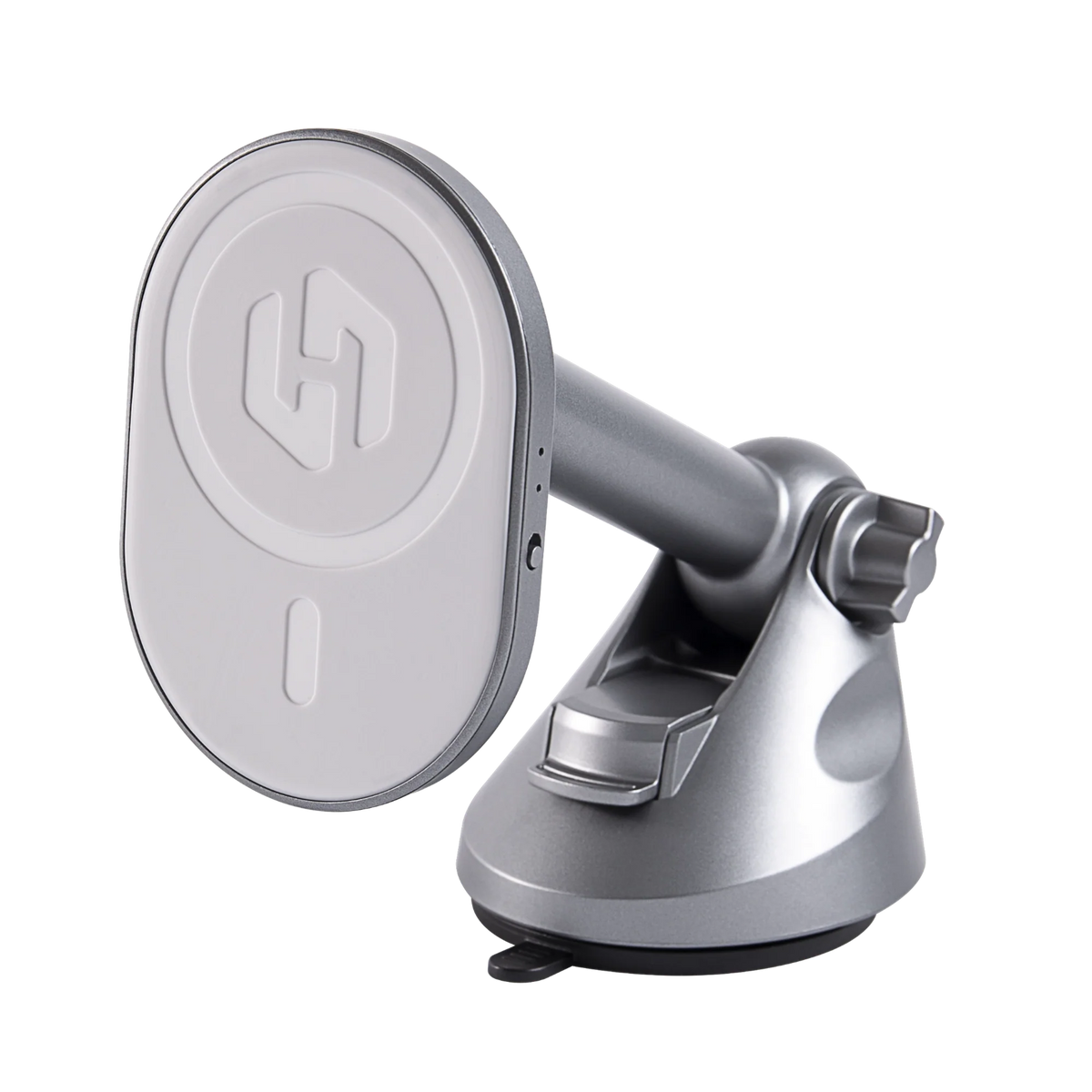
Wenn Ihr kabelloses CarPlay von einem Adapter statt vom Auto selbst kommt, speichert der Adapter seine eigene Kopplung mit Ihrem iPhone. Nach einem großen iOS-Update vergessen Sie den Adapter unter Einstellungen → Allgemein → CarPlay und in Ihrer Bluetooth-Liste, ziehen Sie ihn für zehn Sekunden ab und koppeln Sie ihn dann erneut. Es lohnt sich auch, in der App oder auf der Website des Adapterherstellers nach einem Firmware-Update zu suchen — Adapter-Firmware wird regelmäßig aktualisiert, um iOS-Änderungen nachzugehen. Das HexaCharge Complete Kit erledigt dies mit Over-the-Air-Firmware-Updates, und weil es den Adapter mit einer MagSafe-Ladehalterung kombiniert, bleibt Ihr Telefon während der Fahrt aufgeladen und in einer legalen, sichtbaren Position. Es wird weltweit mit kostenlosem Versand und bezahlten Zöllen geliefert. Sind Sie nicht sicher, ob ein Adapter zu Ihrem Auto passt? Lassen Sie ihn zuerst durch unseren Kompatibilitätsprüfer laufen — die ehrliche Antwort ist, dass ein Auto über kabelgebundenes CarPlay ab Werk verfügen muss, damit ein Adapter funktioniert.

Wenn es sich verbindet, aber ständig die Verbindung verliert
Eine Verbindung, die funktioniert und dann während der Fahrt abbricht, ist ein anderes Problem als eine, die nie startet. Dazu sehen Sie sich unseren Leitfaden zu Lösungen für CarPlay-Verbindungsabbrüche an. Und wenn Ihr Auto bisher nur kabelgebundenes CarPlay hatte und Sie die kabellose Option in Betracht ziehen, deckt unsere Anleitung zum Hinzufügen von kabellosem CarPlay zu einem nur kabelgebundenen Auto ab, was Sie erwarten können.
Die Kurzfassung
Starten Sie beide Geräte neu, überprüfen Sie Siri und die Bildschirmzeitbeschränkungen, vergessen und koppeln Sie auf beiden Enden neu, und verwenden Sie den Kabeltest, um herauszufinden, wo der Fehler liegt. Die meisten CarPlay-Ausfälle nach einem Update sind eine veraltete Kopplung, keine defekte Hardware — und eine veraltete Kopplung kostet nichts als fünf Minuten zur Behebung.
Compartir:
Kabelloser Android-Auto-Adapter: Anforderungen, Einrichtung & Fehlerbehebungen
Kabelloses CarPlay für Citroën: C3 & C4 Ratgeber