



Wenn Ihr Auto mit CarPlay ausgestattet ist, aber nur funktioniert, wenn das Smartphone angeschlossen ist, benötigen Sie weder ein neues Infotainment-System noch ein neues Auto. Ein kleiner kabelloser Adapter wandelt eine kabelgebundene CarPlay-Verbindung in eine kabellose um, meist in weniger als fünf Minuten. Hier erfahren Sie, wie das funktioniert, was Ihr Auto und Smartphone dafür benötigen und wie Sie die Kompatibilität prüfen können, bevor Sie Geld ausgeben.
Bestätigen Sie zunächst, ob Ihr Auto geeignet ist
Ein kabelloser Adapter fügt einem Auto, das nie CarPlay hatte, keine CarPlay-Funktion hinzu. Er wandelt eine bestehende kabelgebundene CarPlay-Verbindung in eine kabellose um. Die einzige wichtige Voraussetzung ist also, dass das Infotainment-System Ihres Autos CarPlay bereits über ein Kabel unterstützt.
Der Selbsttest dauert dreißig Sekunden: Schließen Sie Ihr iPhone mit einem Kabel an den USB-Anschluss Ihres Autos an. Wenn CarPlay auf dem Armaturenbrett erscheint, ist Ihr Auto geeignet und ein Adapter funktioniert. Wenn nichts passiert, prüfen Sie zunächst, ob CarPlay in den Einstellungen Ihres Autos aktiviert ist – bei einigen Autos ist es ab Werk deaktiviert – und stellen Sie sicher, dass Sie ein Datenkabel verwenden und es an den richtigen USB-Anschluss anschließen (einige Fahrzeuge verfügen über einen Anschluss nur zum Laden und einen für Datenübertragungen).
Beachten Sie, dass die Kompatibilität vom Infotainment-System abhängt und nicht nur von der Bezeichnung auf der Motorhaube – zwei Autos desselben Modells und Baujahrs können je nach Infotainment-Version und Ausstattung unterschiedlich reagieren. Wenn Sie vor der Bestellung lieber nachprüfen möchten, nutzen Sie unseren Kompatibilitätsprüfer.
Wie der Adapter tatsächlich funktioniert

Der Adapter wird an denselben USB-Anschluss angeschlossen, den Sie normalerweise für Ihr Kabel verwenden. Ihr Auto „glaubt“ weiterhin, dass es mit einem angeschlossenen Smartphone kommuniziert; der Adapter übernimmt die kabellose Verbindung. Ihr Smartphone koppelt sich über Bluetooth mit dem Adapter, und die eigentlichen CarPlay-Daten werden anschließend über eine schnelle WLAN-Verbindung zwischen Smartphone und Adapter übertragen. Nach der ersten Kopplung geschieht dies jedes Mal automatisch, wenn Sie das Auto starten – Ihr Smartphone kann in Ihrer Tasche oder Tasche bleiben.
Der einzige Kompromiss: Der kabellose Start ist nicht sofort abgeschlossen. Je nach Adapter und Infotainment-System Ihres Autos erscheint CarPlay etwa 10–30 Sekunden nach dem Zündungsschalter, während die Verbindung über ein Kabel nahezu sofort hergestellt wird. Für die meisten Fahrer ist das ein fairer Tausch dafür, das Kabel nie wieder einstecken zu müssen. Wir haben die Unterschiede in unserem Vergleich zwischen kabelgebundener und kabelloser CarPlay-Verbindung ausführlich dargestellt.
Was Ihr Smartphone benötigt
Für das iPhone ist die Regel einfach: Wenn Ihr iPhone heute bereits kabelgebundenes CarPlay in Ihrem Auto unterstützt, sollte es auch über den Adapter kabellos funktionieren – der Adapter ändert lediglich die Art der Verbindung, nicht die Anforderungen an Ihr Smartphone.
Für Android-Fahrer gibt es dieselbe Umwandlung für Android Auto, allerdings mit etwas strengeren Smartphone-Anforderungen: Kabelloses Android Auto erfordert in der Regel Android 11 oder neuer (einige Google Pixel- und Samsung Galaxy-Modelle unterstützen es auch unter Android 10), und das Smartphone muss 5-GHz-WLAN unterstützen – bei älteren oder günstigeren Geräten sollten Sie dies überprüfen.
Einrichtung in vier Schritten

- Schließen Sie den Adapter an den USB-Anschluss an, den Sie normalerweise für Ihr Kabel verwenden.
- Koppeln Sie über Bluetooth – öffnen Sie die Bluetooth-Einstellungen Ihres Smartphones und wählen Sie den Adapter aus.
- Bestätigen Sie die CarPlay-Aufforderung auf Ihrem Smartphone und, falls gefragt, auf dem Bildschirm des Autos.
- Warten Sie auf die Übertragung – CarPlay erscheint innerhalb weniger Sekunden bis zu einer halben Minute auf dem Armaturenbrett. Von nun an verbindet es sich automatisch.
Sollte die Verbindung nach einem Update oder in einem WLAN-dichten Parkhaus Probleme bereiten, lassen sich die üblichen Ursachen leicht beheben – unser Leitfaden zur Behebung von CarPlay-Verbindungsabbrüchen führt Sie durch die Lösungen.
Ein Gerät statt zwei
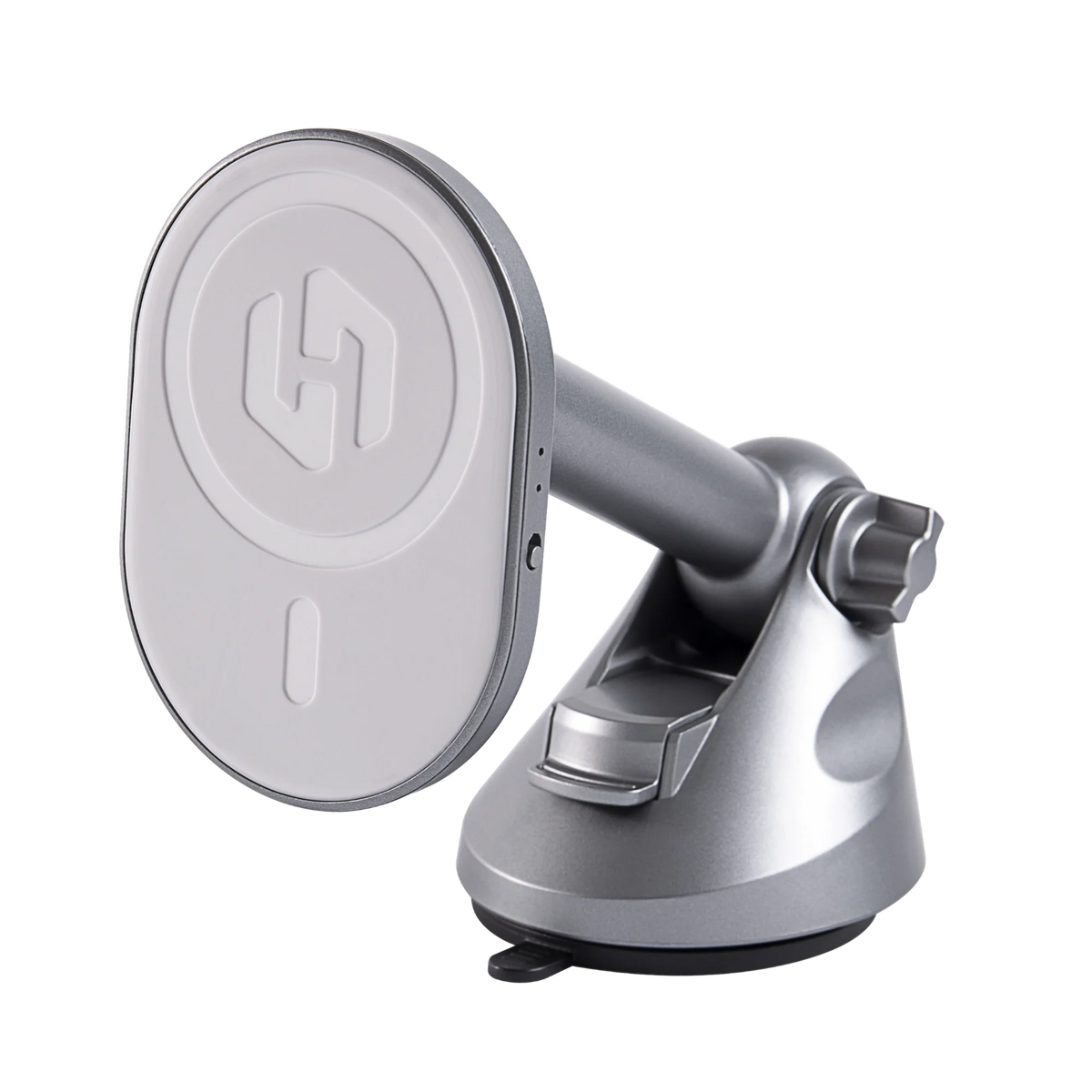
Da Ihr Smartphone beim Umstieg auf eine kabellose Verbindung nicht mehr über das Kabel aufgeladen wird, koppeln die meisten Nutzer den Adapter mit einer kabellosen Ladehalterung. Das HexaCharge Complete Kit vereint beide Funktionen in einem Gerät: Der integrierte Adapter wandelt Ihr kabelgebundenes CarPlay oder Android Auto in eine kabellose Verbindung um, während die MagSafe-Halterung Ihr Smartphone gleichzeitig hält und auflädt – und damit die Frage nach dem Akku klärt, die bei einzelnen Dongles offen bleibt. Das Set wird mit kostenlosem weltweiten Versand und bereits bezahlten Zöllen geliefert, sodass Fahrer in Großbritannien und der EU an der Grenze nichts zusätzlich bezahlen müssen.
Kurz zusammengefasst
Testen Sie zuerst das Kabel: Wenn kabelgebundenes CarPlay funktioniert, funktioniert auch die kabellose Verbindung. Schließen Sie einen Adapter an, koppeln Sie ihn einmal über Bluetooth, und jede weitere Fahrt beginnt freihändig. Ergänzen Sie kabelloses Laden über eine Halterung – oder wählen Sie ein Kombigerät – und das Kabel bleibt für immer im Handschuhfach.
Compartir:
Kabelloses CarPlay für Toyota: Welche Modelle und Baujahre sind kompatibel?
MagSafe-Autohalterung: Lüftungsgitter vs. Armaturenbrett vs. Windschutzscheibe